Antes de começar
Para instalar em qualquer aparelho você só precisa de 3 informações: seu usuário, senha e uma das URLs. Tudo isso — e muito mais — está disponível no seu painel de dados.
🔑 Usuário e Senha
Servem para os aplicativos que pedem login (Vizzion Play, HD Player, Assist Plus, Epic Player, Blink Player, etc).
🌐 Lista M3U
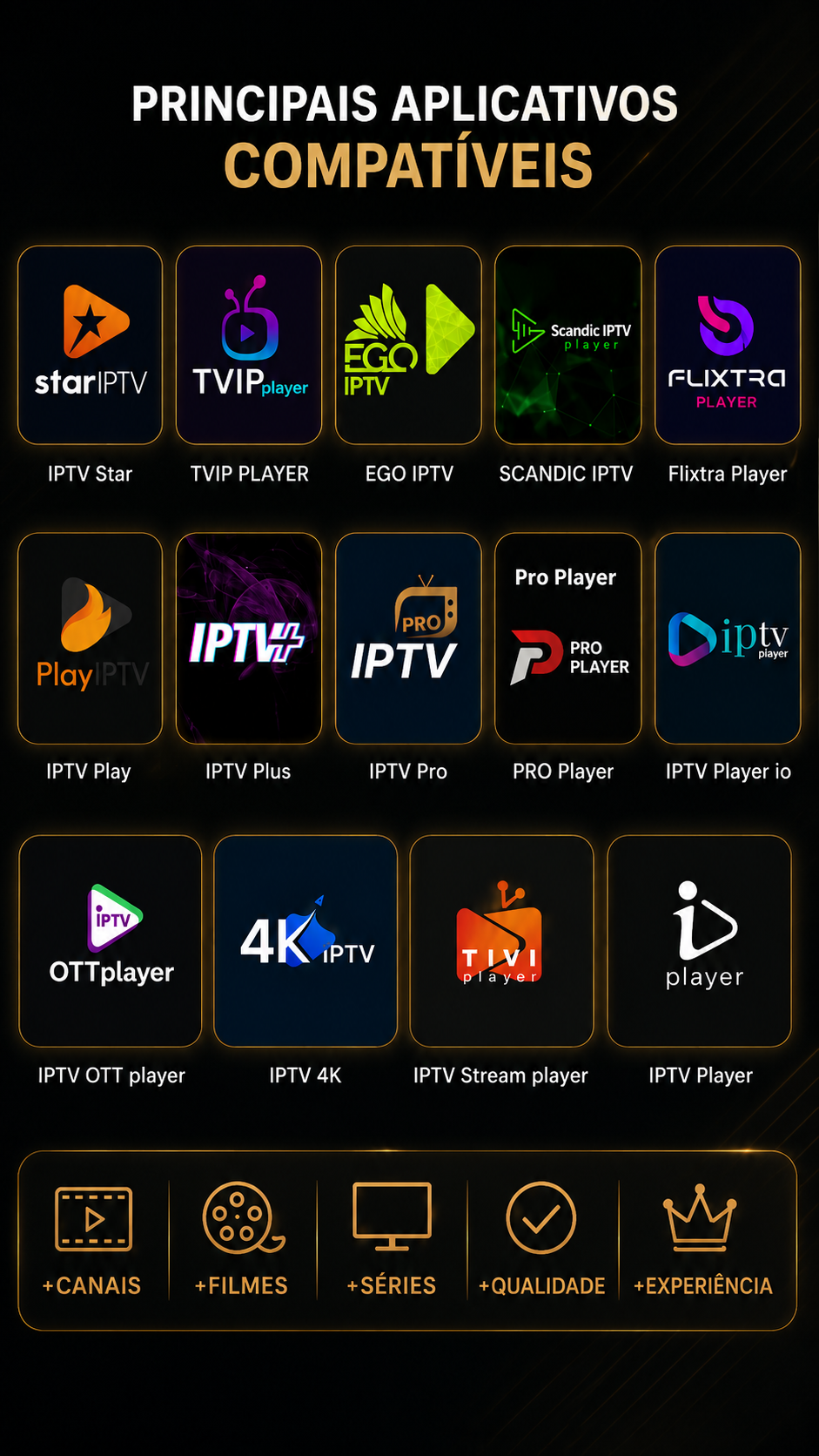
É o link usado em aplicativos como OTT Player, 4K Player, IPTV Plus, IPTV Player IO, entre outros.
🔢 Código Provider
Usado em apps de "logar com código" (ex: Vizzion Play, HD Player). Vem junto com usuário e senha no seu painel.
📲 Downloader Code
Código numérico usado só dentro do app Downloader, para instalar outro app em TV Box / Fire Stick / aparelhos sem loja original.
⚠️
Cuidado ao digitar: usuário, senha e código diferenciam maiúsculas de minúsculas e não têm espaço. Sempre que possível, copie e cole em vez de digitar.
✅
Sempre que o app pedir "permissão de mídia/armazenamento", toque em Permitir. Sem essa permissão os canais não carregam.
Vale para qualquer aparelho com sistema Android: TV Box, Smart TV Android, celular/tablet Android e projetor Android.
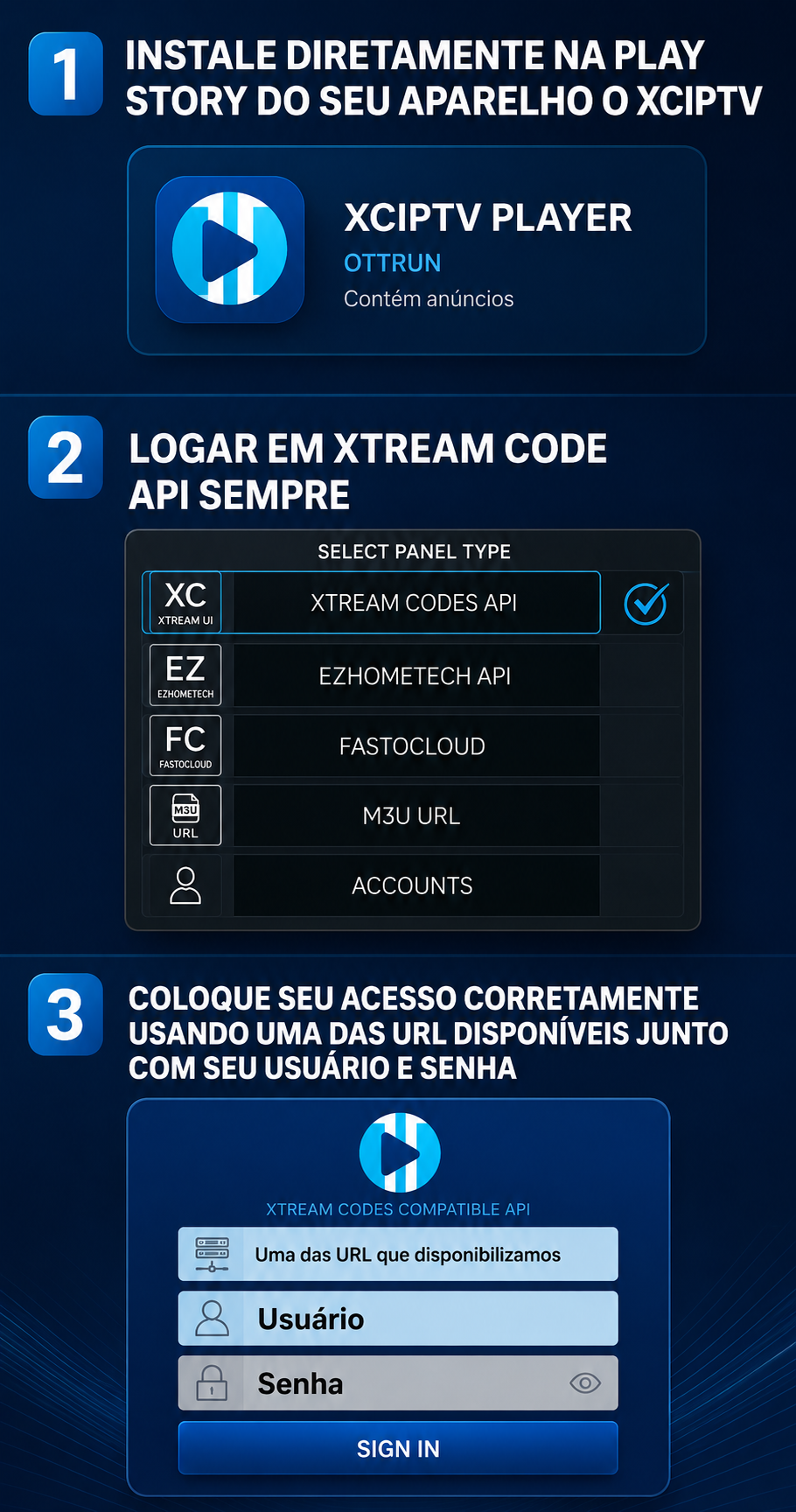
Xciptv — primeira opção recomendada
O Xciptv é leve, estável e o mais indicado para aparelhos Android.
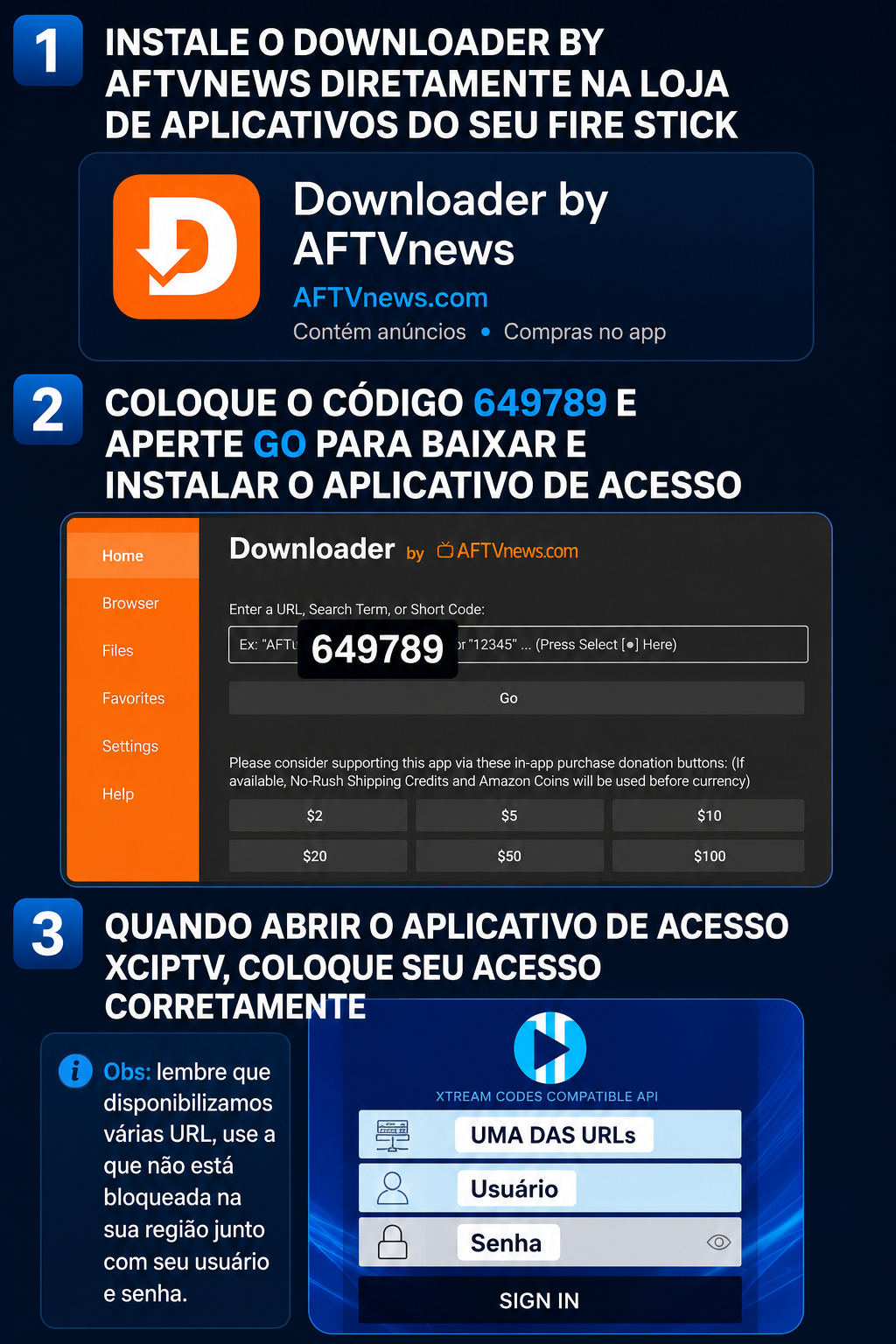
- Abra o Xciptv (se ele não estiver instalado, veja abaixo como baixar pelo Downloader).
- Utilize uma das URLs que está no seu Painel de Dados.
- Preencha usuário e senha.
- Toque em Logar / Add.
- Quando pedir permissão de mídia, toque em Permitir — esse passo é obrigatório.
📥 Não achou o Xciptv na loja do aparelho? Instale o app Downloader (disponível na loja), abra ele e digite o código de instalação (649789) do Xciptv.
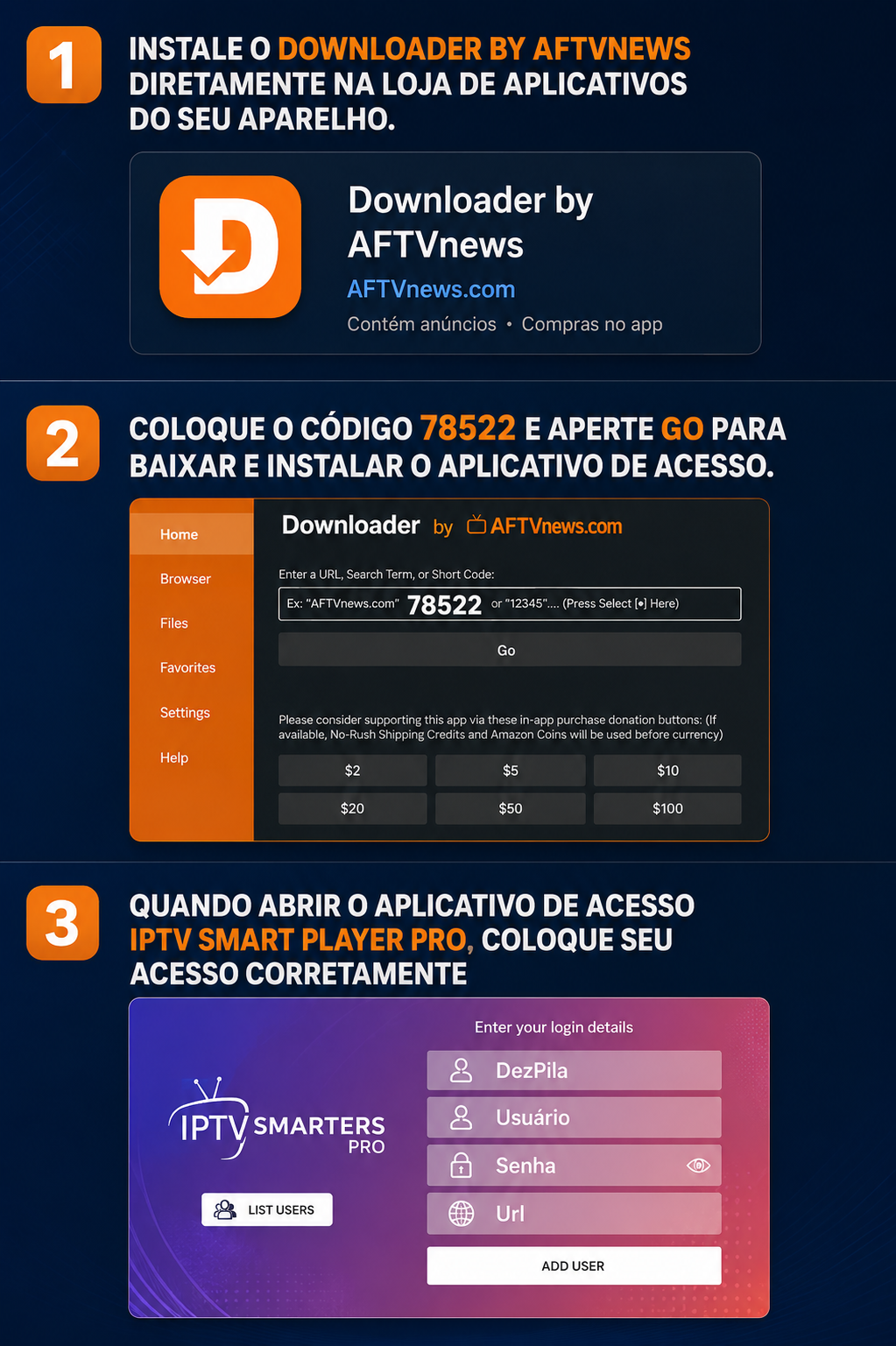
Iptv Smart Player — segunda opção
Em aparelhos Android, o Iptv Smart Player também é instalado via Downloader.
- Abra o app Downloader no seu aparelho.
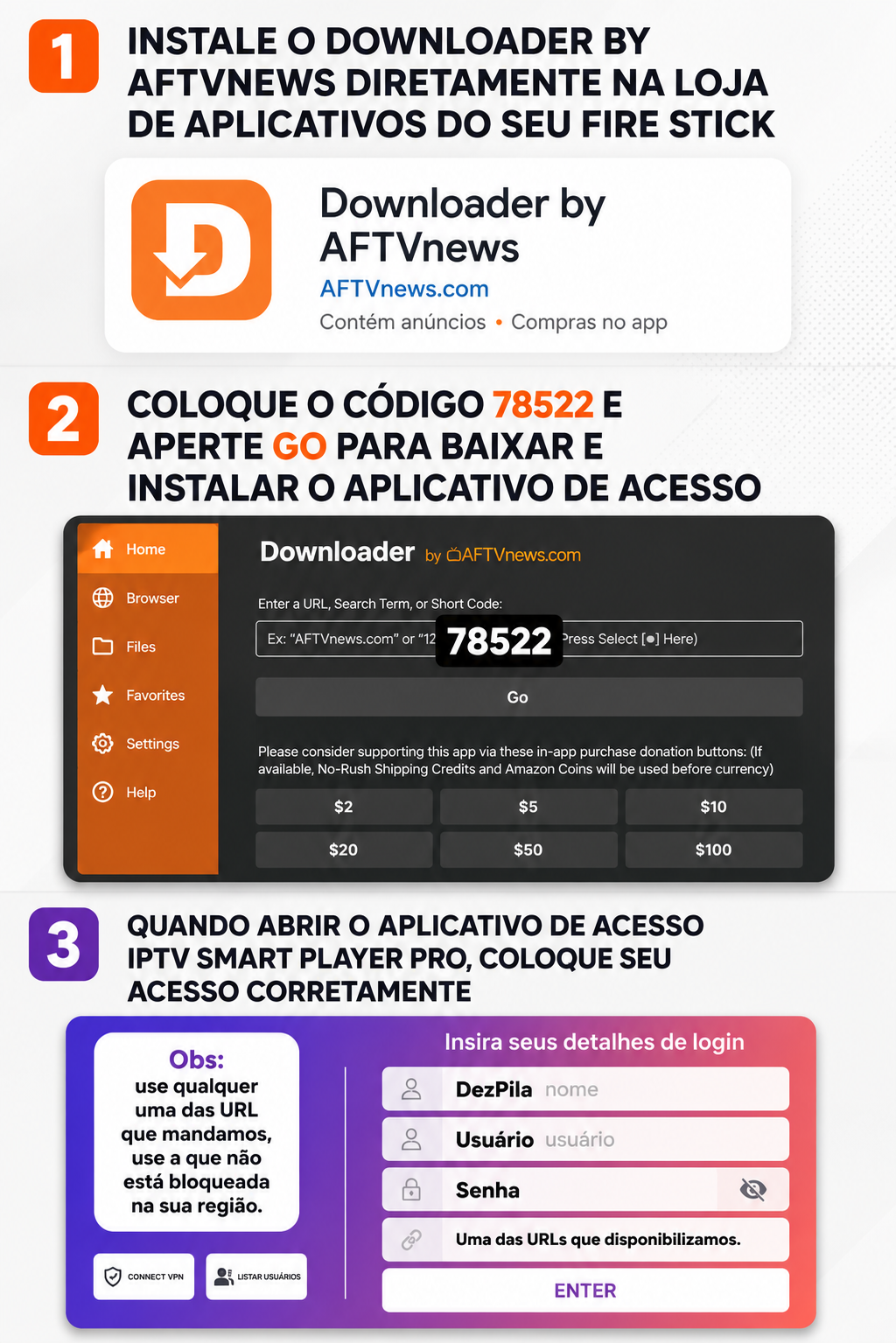
- Digite o código do Iptv Smart Player (78522) e aperte instalar.
- Aguarde a instalação e abra o aplicativo.
- Informe usuário, senha e uma das URLs disponíveis no seu painel.
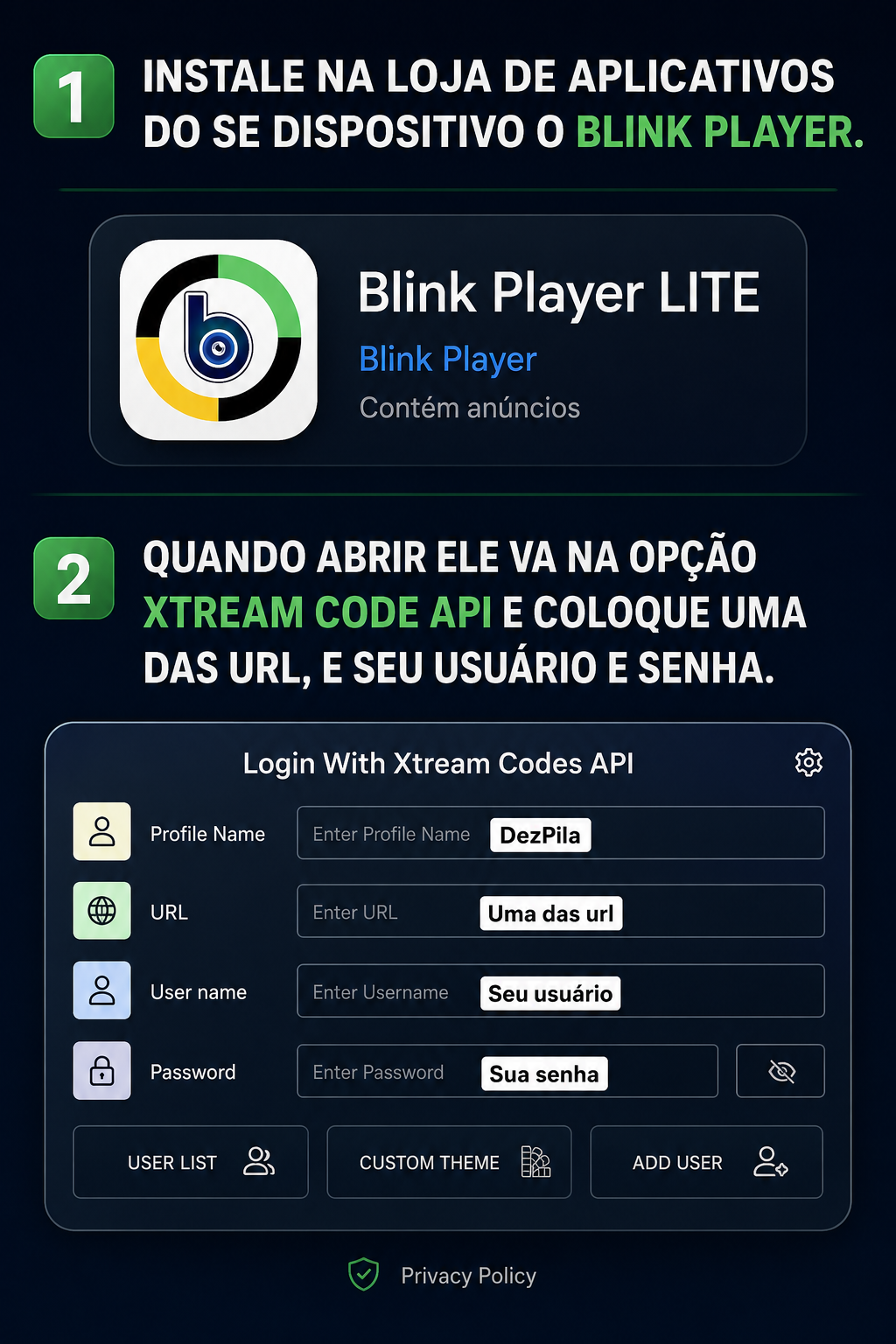
Blink Player — terceira opção
Simples e direto, sem precisar de Downloader na maioria dos aparelhos.
- Instale o Blink Player pela loja de aplicativos do seu dispositivo.
- Abra o app e informe uma das URLs do painel.
- Preencha usuário e senha e confirme.
Passo a passo para Smart TVs com sistema LG (webOS), aparelhos Roku e Smart TVs Samsung.
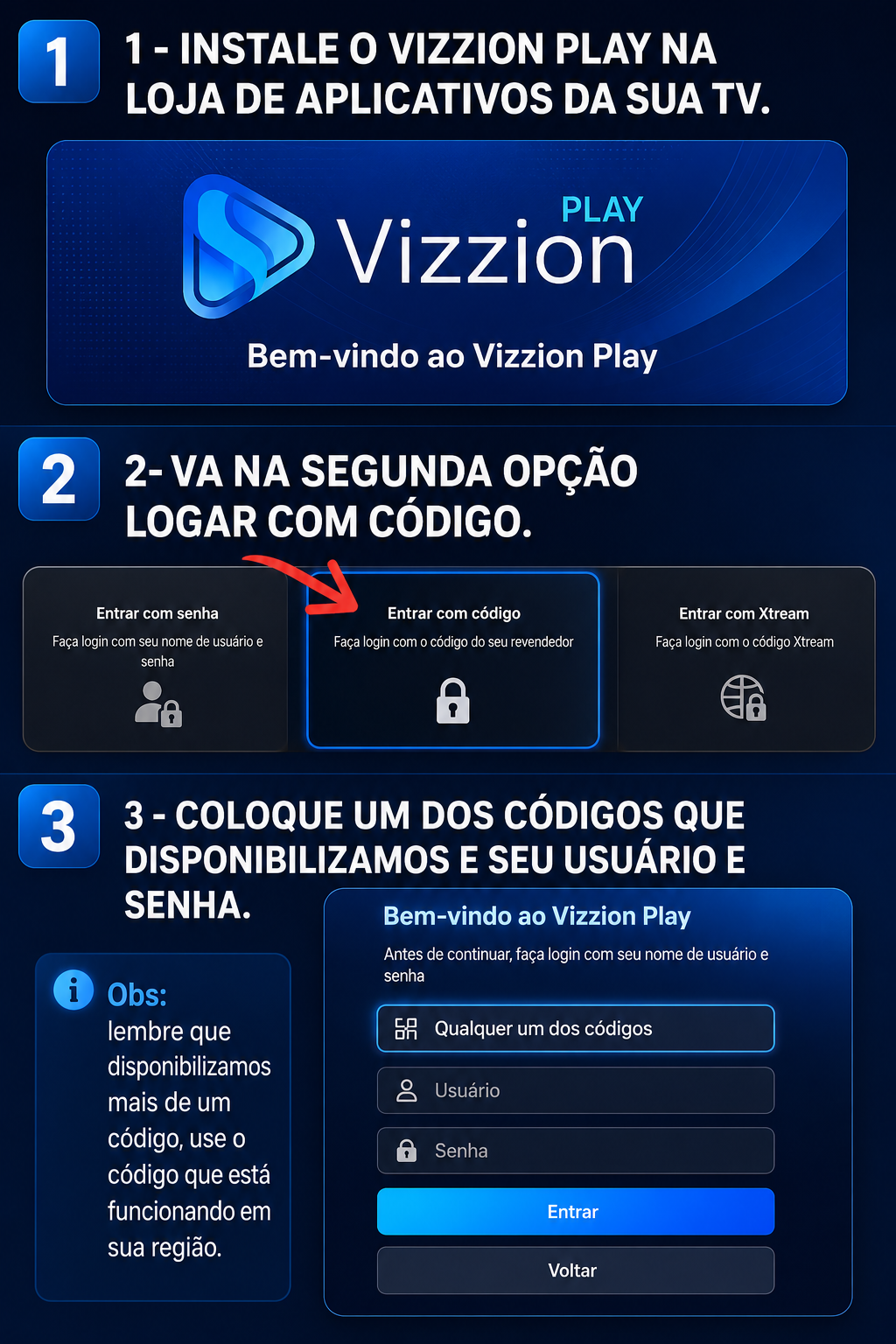
Vizzion Play — parceiro oficial DEZPILA
Disponível na loja de aplicativos de praticamente todas as Smart TVs.
- Abra a loja de aplicativos da sua TV e instale o Vizzion Play.
- Ao abrir, selecione a primeira opção: logar com código.
- Digite um dos códigos disponíveis no seu painel, junto com usuário e senha.
- Confirme e aguarde carregar a lista de canais.
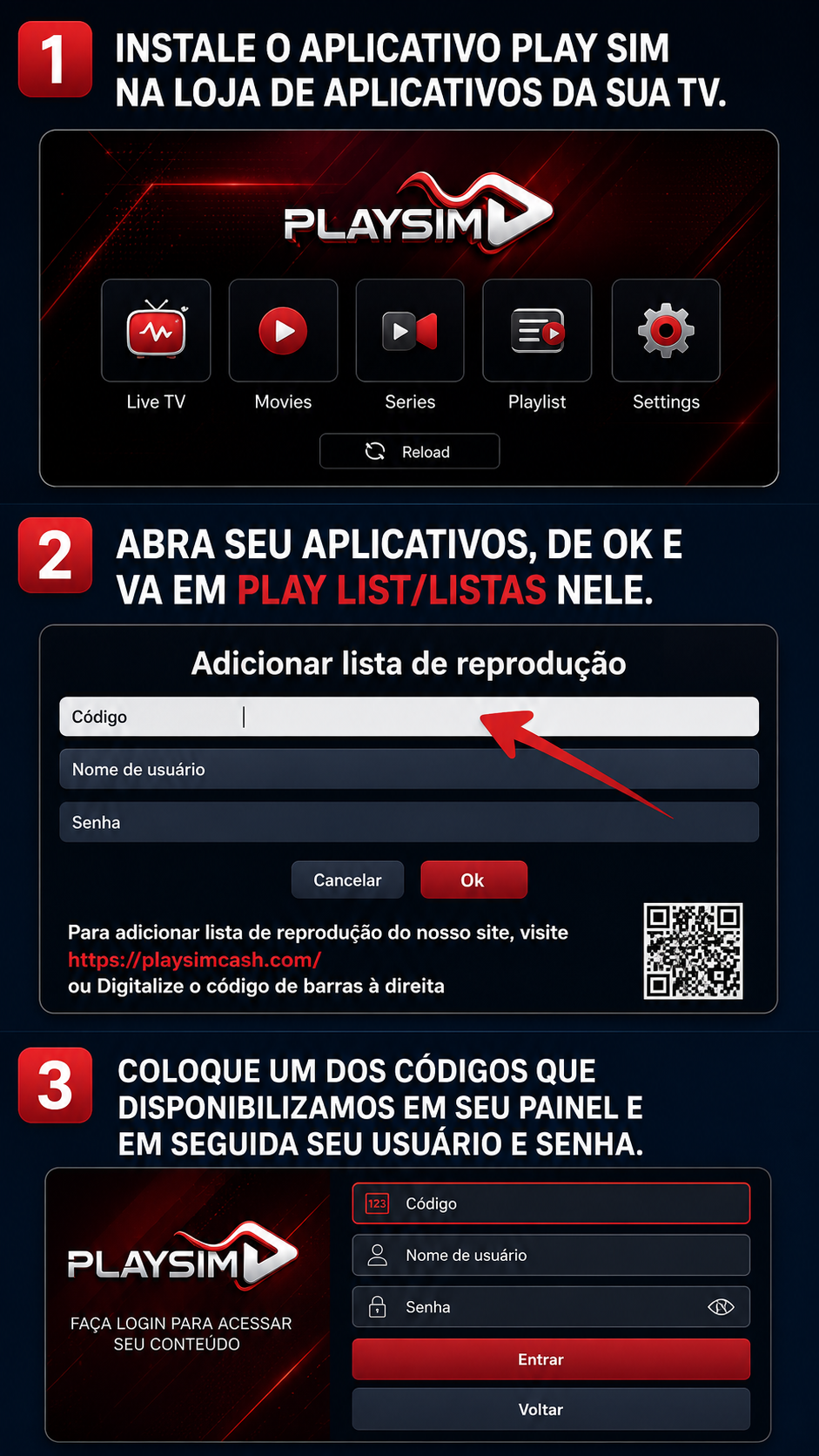
Play Sim — segunda opção
Aplicativo de acesso rápido e bem intuitivo, ótimo para Smart TVs.
- Instale o Play Sim pela loja da sua TV.
- Abra o app e toque em OK na tela inicial.
- Insira um dos códigos do painel, seguido de usuário e senha.
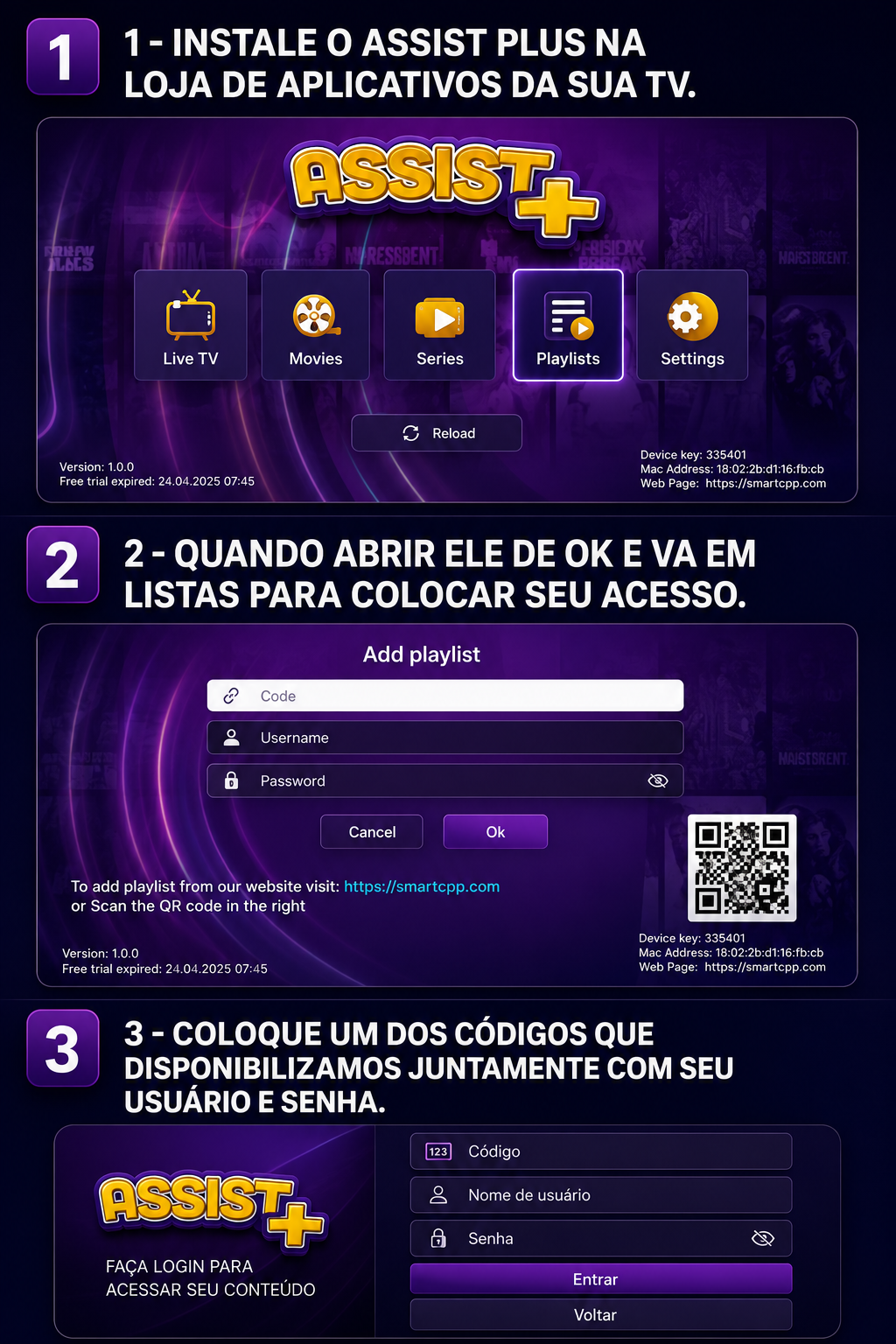
Assist Plus — terceira opção, o queridinho
O Assist Plus é o mais compatível: está disponível em quase todos os aparelhos.
- Abra o Assist Plus e vá em Play List.
- Insira um dos códigos disponíveis no painel.
- Preencha usuário e senha e confirme.
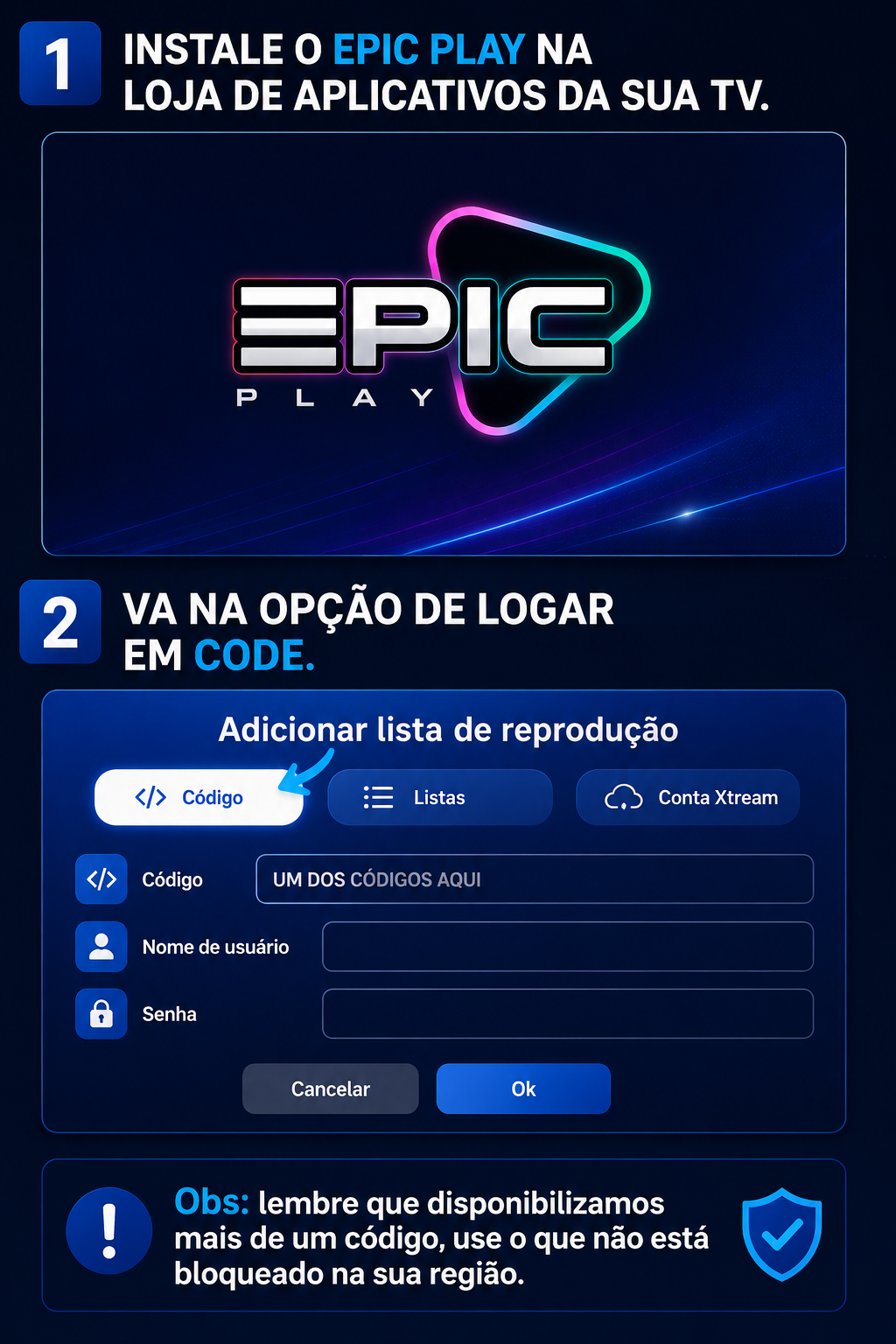
Epic Player — quarta opção
- Instale o Epic Player na loja de aplicativos da sua TV.
- Abra o app e vá em Lista.
- Adicione um dos códigos do painel, junto com usuário e senha.
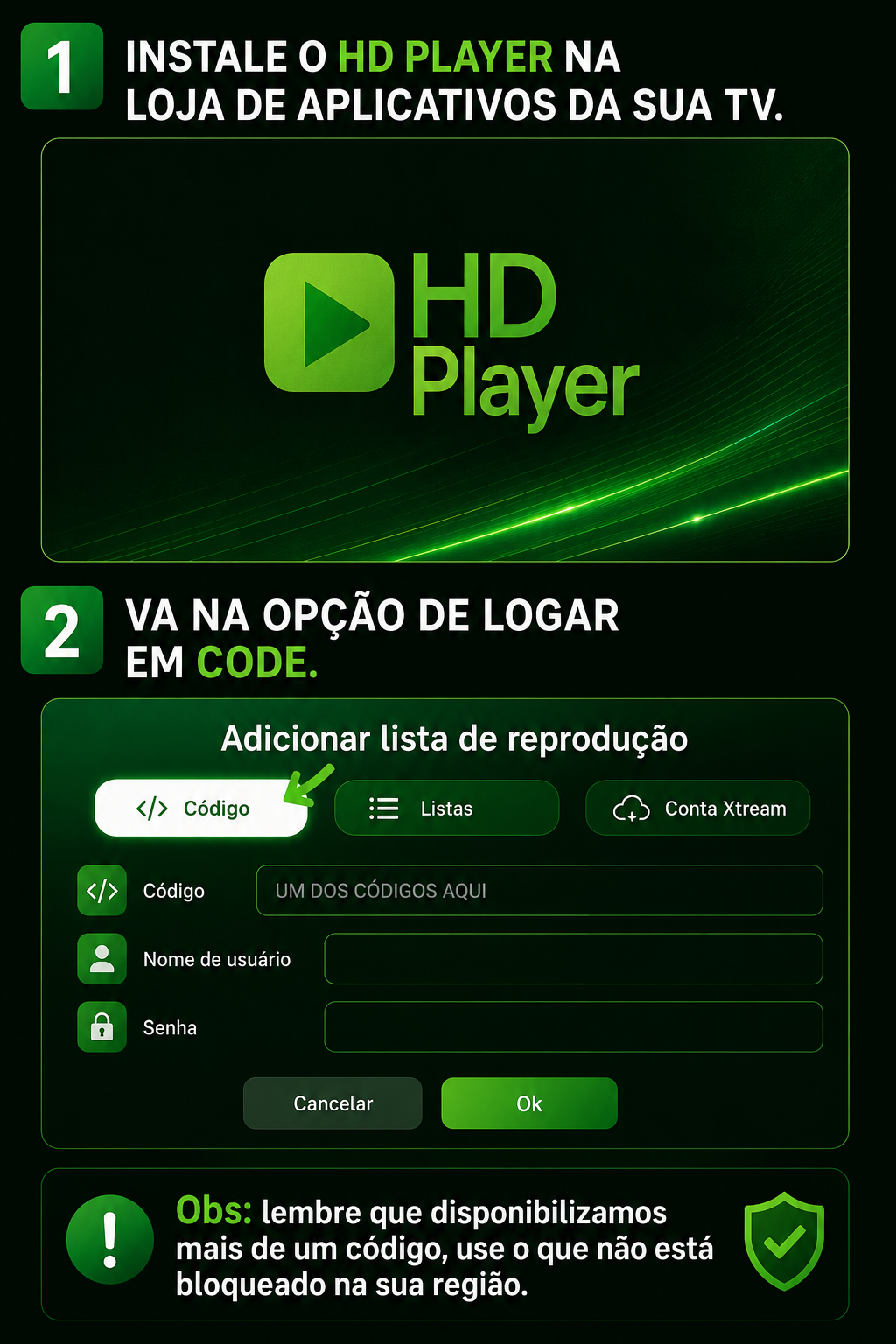
HD Player — quinta opção
Mais uma alternativa leve e compatível com a maioria das Smart TVs, incluindo LG, Roku e Samsung.
- Instale o HD Player na loja de aplicativos da sua TV.
- Ao abrir, selecione a opção logar com código.
- Use um dos códigos disponíveis no seu painel, junto com usuário e senha e aperte logar.
Sexta opção — qualquer app parceiro com lista M3U
Para Samsung com sistema antigo (coloque sua lista M3U) existem milhares de aplicativos de IPTV que aceitam lista M3U.
- Instale qualquer um dos aplicativos da imagem.
- No seu painel, toque em Copiar todos os meus dados e pegue sua lista M3U.
- Cole a lista M3U no site do aplicativo escolhido — lembre de usar o Mac que aparece no aplicativo do seu aparelho.
🎁 Seu acesso já libera a licença de uso anual desses apps parceiros — você não precisa pagar a licença anual deles separadamente.
No Fire Stick, apps fora da Amazon Store são instalados pelo aplicativo Downloader.
Xciptv — principal opção
Indicamos sempre o Xciptv para Fire Stick por ser leve e de fácil uso.
- Na Amazon Store, instale o app Downloader.
- Abra o Downloader e digite o código do Xciptv (649789).
- Aguarde a instalação e abra o Xciptv.
- Coloque a URL e informe usuário e senha.
- Quando pedir permissão de mídia, toque em Permitir.
Iptv Smart Player Pro — segunda opção
Um dos aplicativos mais antigos do segmento, com performance sensacional.
- Instale pelo Downloader usando o código (78522).
- Abra o app e informe usuário, senha e uma das URLs do painel.
Todos os apps abaixo estão disponíveis direto na App Store, sem necessidade de código Downloader.
Vizzion Play — parceiro oficial DEZPILA
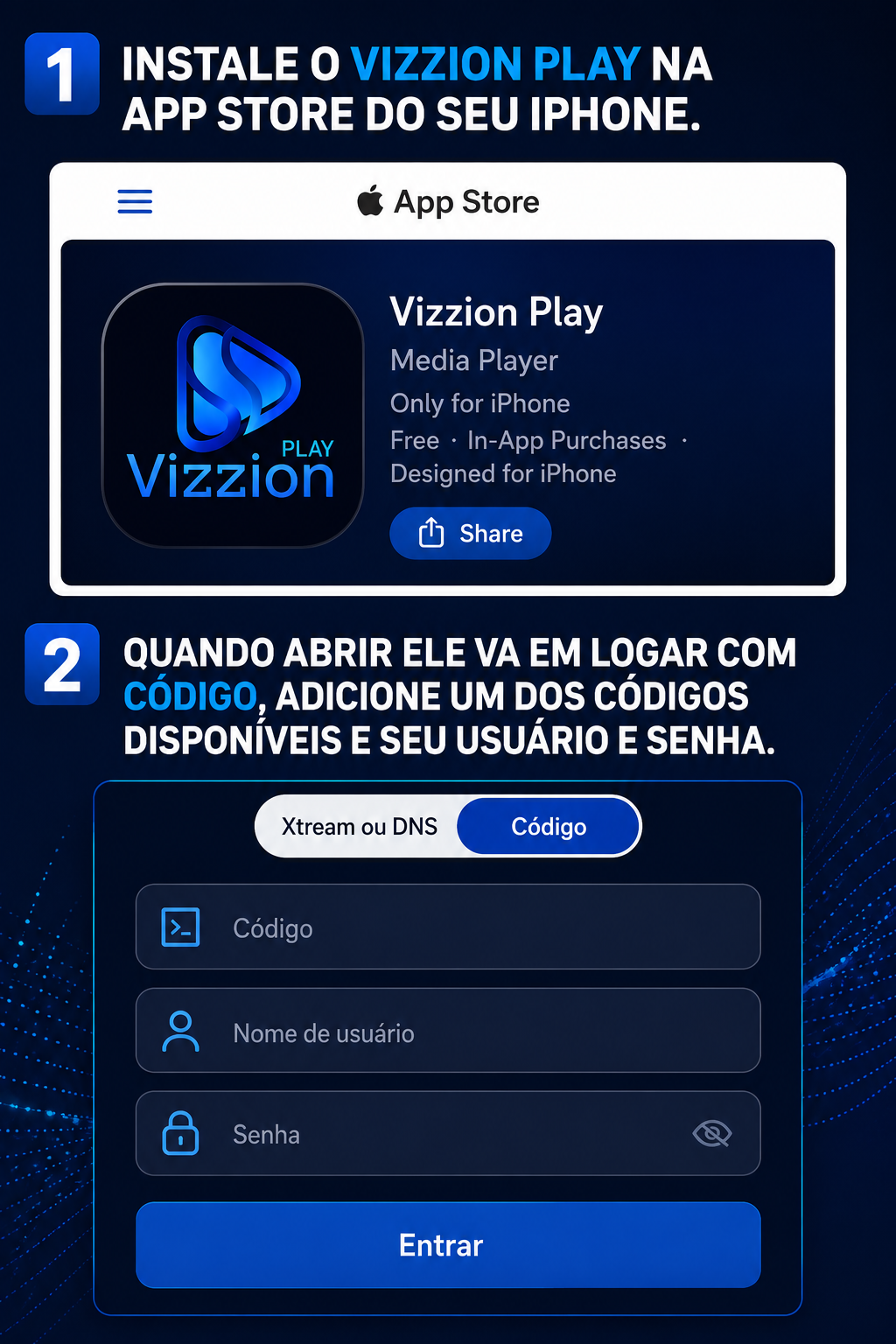
- Baixe o Vizzion Play na App Store.
- Abra o app e vá na segunda opção: logar com código.
- Use um dos códigos Vizzion Play disponíveis no seu painel e seu usuário e senha.
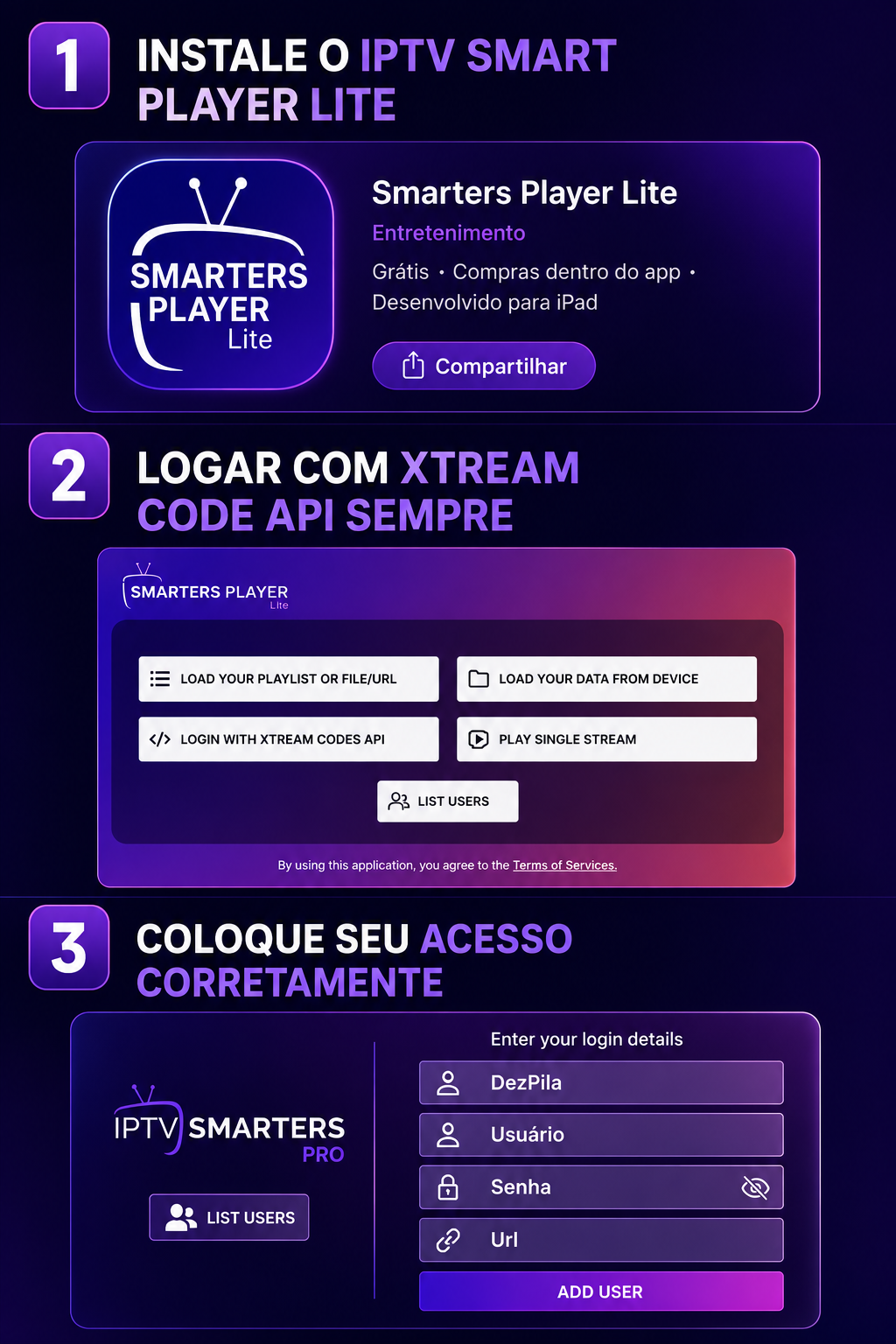
Iptv Smart Player Lite
Disponível há anos na App Store, é um app confiável e estável.
- Baixe o Iptv Smart Player Lite na App Store.
- Informe usuário, senha e a URL do seu painel.
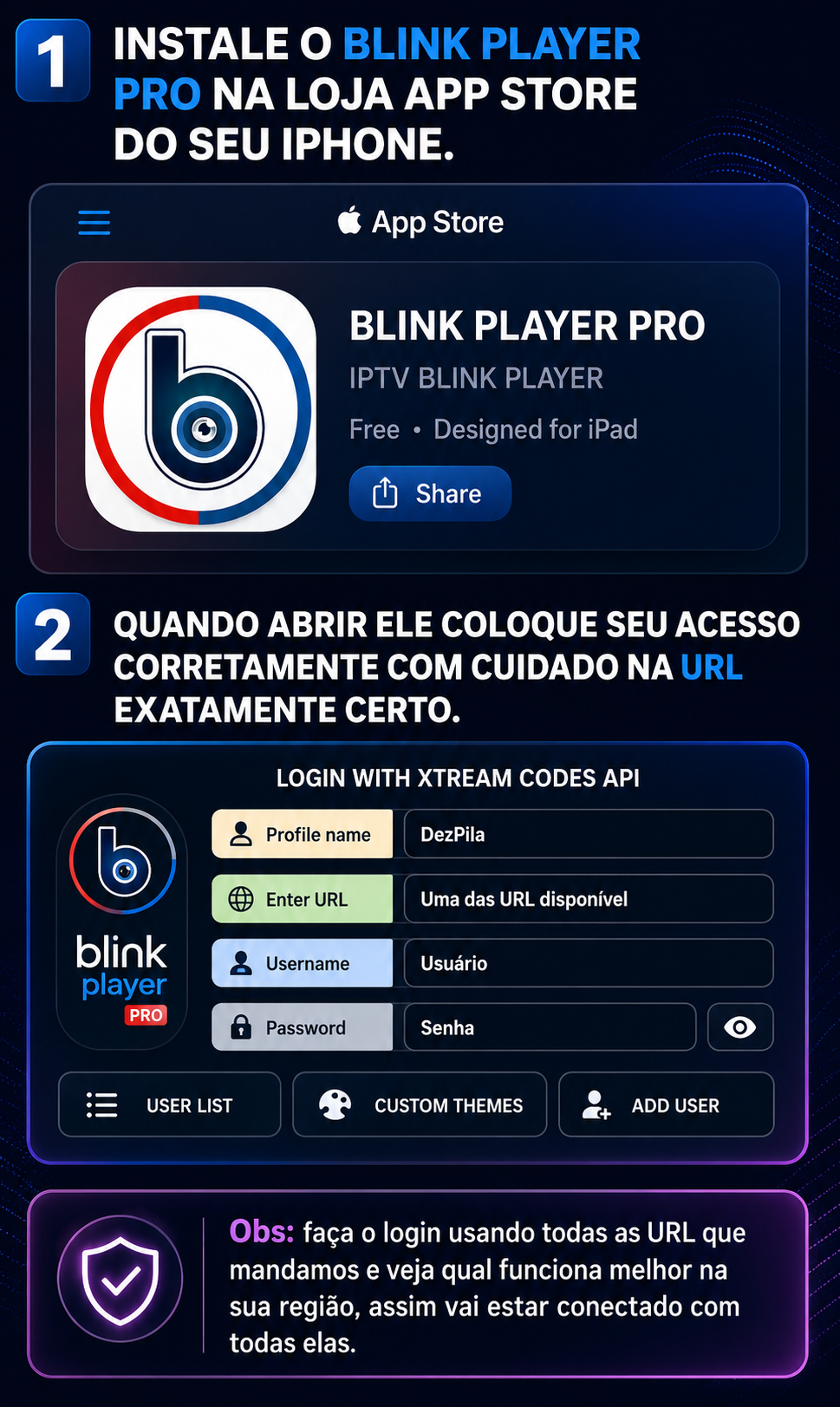
Blink Player Pro — novidade
Novo no iOS, mas já vem conquistando os clientes.
- Baixe o Blink Player Pro na App Store.
- Informe a URL, usuário e senha do painel.
Para Windows, via Microsoft Store.
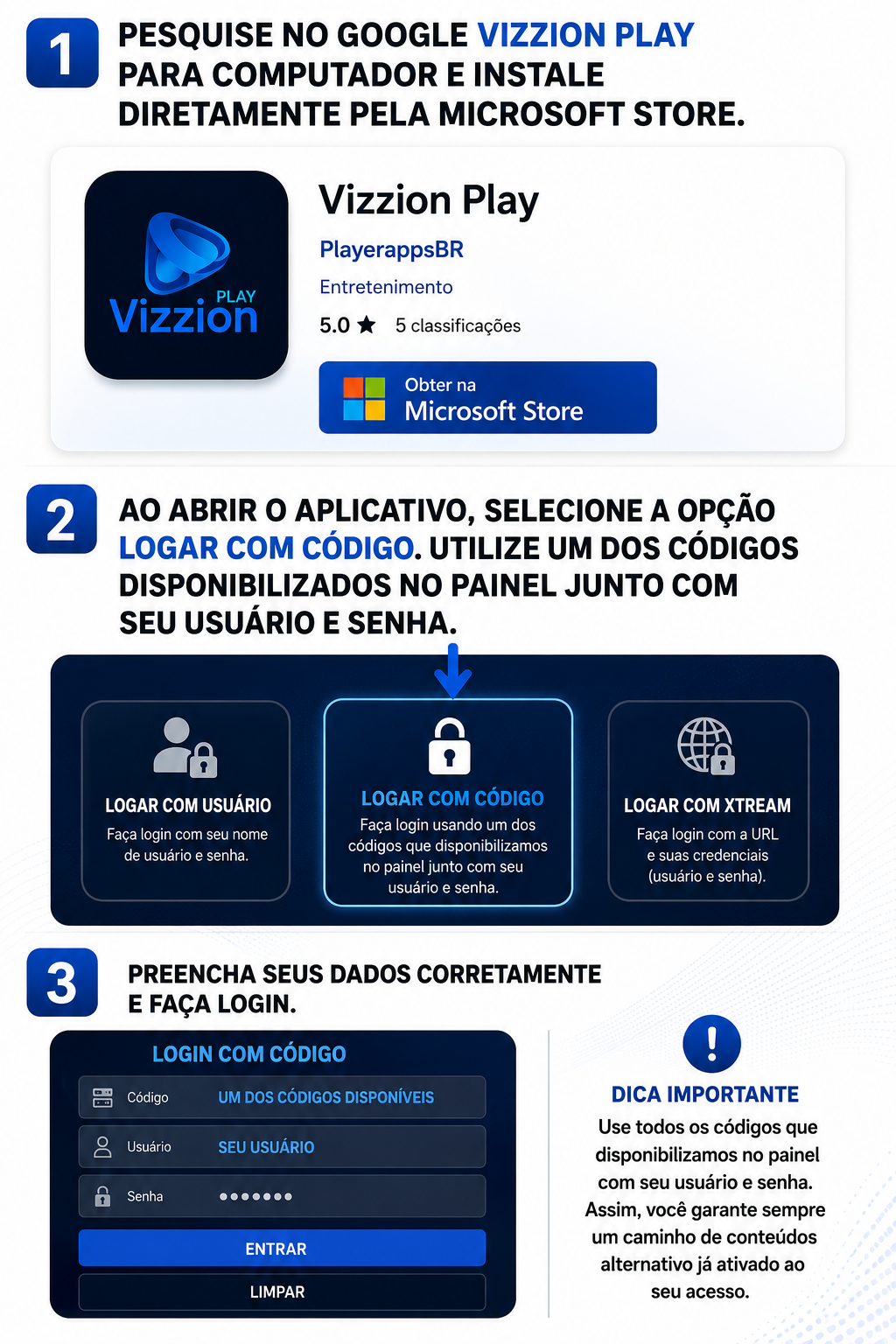
Vizzion Play — a melhor escolha
- Abra a Microsoft Store e pesquise Vizzion Play.
- Instale e abra o aplicativo.
- Selecione a primeira opção: logar com código (CODE).
- Use um dos códigos disponíveis no seu painel e seu usuário e senha.
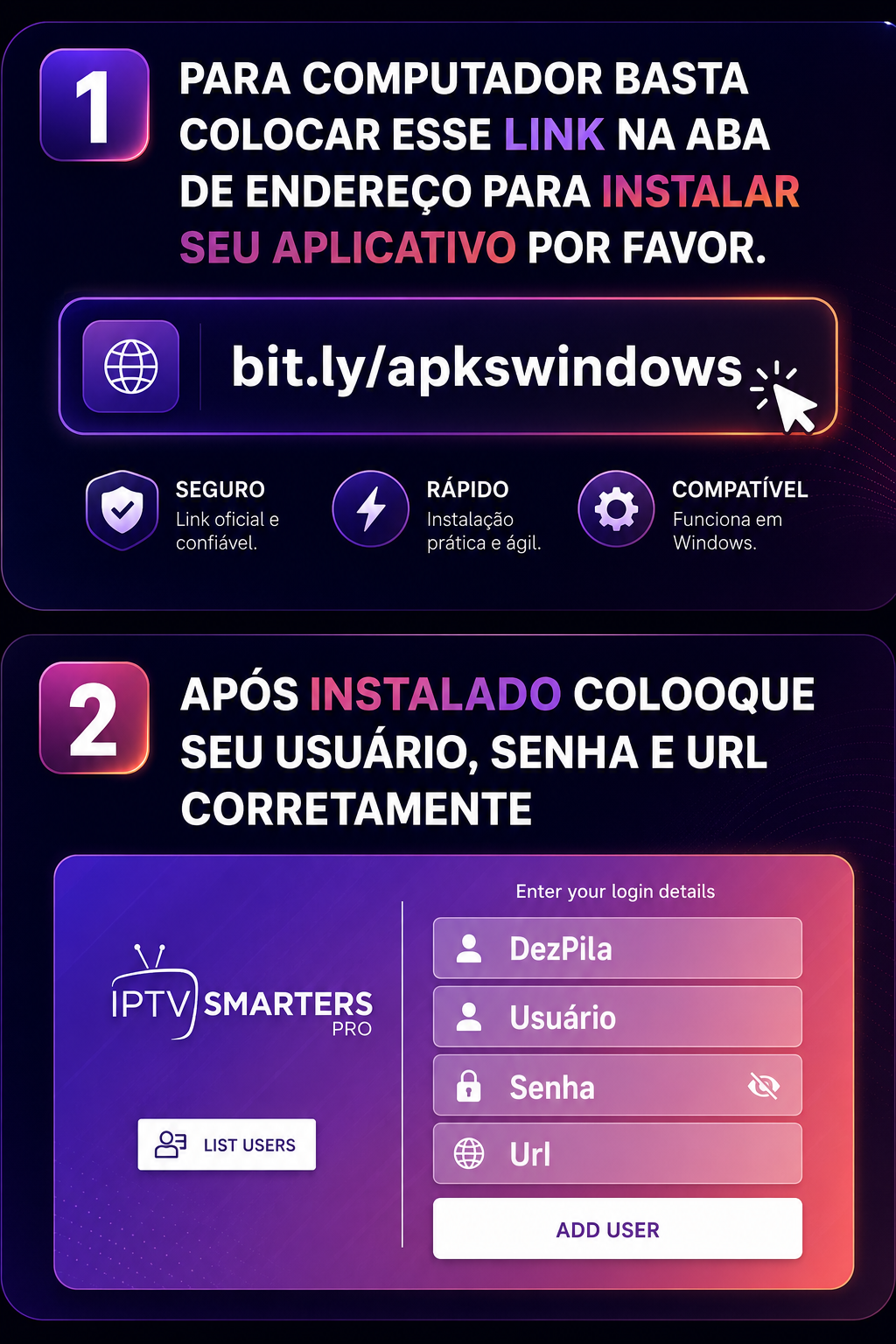
Iptv Smart Player Lite
Instalado via arquivo baixado — pode não funcionar em algumas regiões/redes.
- Coloque o link bit.ly/apkswindows diretamente na barra de endereço.
- Instale e abra o aplicativo.
- Informe usuário, senha e a URL do painel.
Onde encontro meu usuário, senha e URL?
Tudo fica disponível no seu Painel de Dados. Lá você também consegue copiar a lista M3U completa e todos os seus dados de uma vez.
Instalei o app mas os canais não abrem, o que faço?
Na grande maioria dos casos é a permissão de mídia/armazenamento que não foi aceita. Vá nas configurações do aparelho, encontre o aplicativo e ative manualmente a permissão de armazenamento, depois abra o app novamente.
Não encontro o aplicativo na loja do meu aparelho, e agora?
Instale o app Downloader (disponível gratuitamente na maioria das lojas de TV Box, Fire Stick e Android TV) e use o código de instalação correspondente descrito acima.
Posso usar mais de um aplicativo ao mesmo tempo?
Não, ao mesmo tempo sem múltiplos acessos ativados vai ocasionar travamento — mas você pode instalar mais de um app como opção reserva no mesmo aparelho.
A tela trava ou fica em buffering constante, é normal?
Normalmente está ligado à conexão de internet do local. Recomendamos ao menos 15 Mbps estáveis para um canal em HD. Se possível, use cabo de rede em vez de Wi-Fi.